Gemini CLIでkintoneに接続する CData Connect AIを用いたMCP経由で


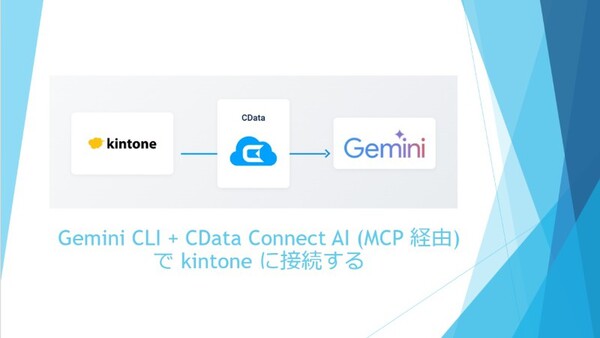
本記事はCDataが提供する「CData Software Blog」に掲載された「Gemini CLI + CData Connect AI (MCP 経由) で kintone に接続する 」を再編集したものです。
こんにちは。Sales Operations の菅原です。
この記事ではGemini CLI + CData Connect AI (MCP経由) でkintoneに接続する方法をご紹介します。
私は日々、生成AIのClaudeを使用してSalesforceのデータと連携し業務に活用していますが、CData Connect AIはClaude以外の生成AIとも連携できます。
今回はGemini CLIからkintoneのデータに接続してみます。
今回はVS CodeからGemini CLIを使用してCData Connect AI(MCP経由)でkintoneに接続するシナリオです。
Gemini CLIとは
Gemini CLIは、Googleが2025年7月にリリースした無料のAIツールで、ターミナル上で動作します。
開発者がコマンドラインから自然言語でAIと会話しながら、コードの作成、バグ修正、ファイル操作などができます。
MCP(Model Context Protocol)に対応しているため、外部サービスと連携可能で、ターミナルから自然言語でこれらのデータを操作できます。
1. CData Connect AIでkintoneへの接続を作成
1.1 kintoneへの接続を作成
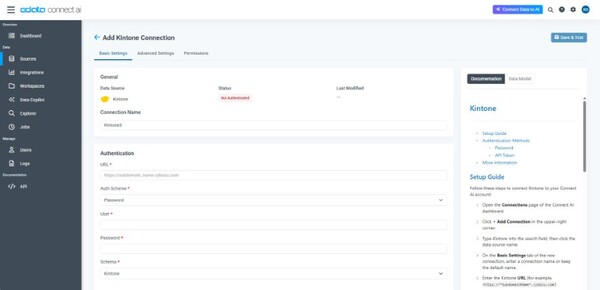
「Sources」タブで「+ Add Connection」をクリックして「kintone」を選択して、kintoneへの接続設定を行います。
接続に必要な項目を入力したら、「Save & Test」で保存します。
1.2 Gemini CLI への接続用のPersonal Access Token (PAT) 作成
次にGemini CLIへの接続用のPersonal Access Token (PAT) を作成していきます。
「Integrations」タブの「Gemini CLI」の「Connect」をクリックします。
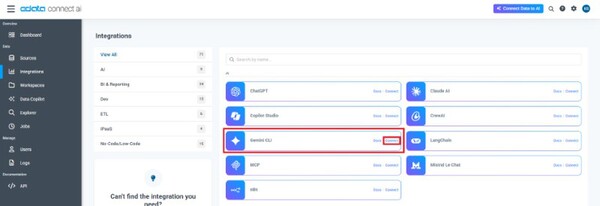
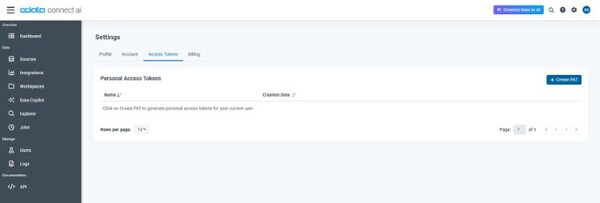
「+ Create PAT」をクリックします。
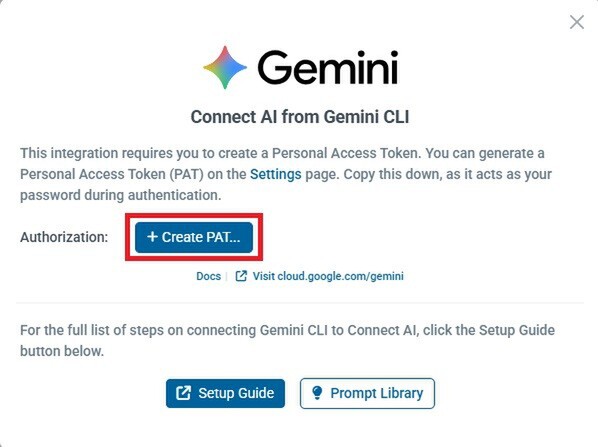
「Settings」画面の「Access Tokens」タブが選択された画面が表示されるので「+ Create PAT」をクリックします。
「Name」に任意の名称を入力して、次の画面に表示されるPersonal Access Token (PAT) の文字列をメモして保存しておきます。
※Gemini CLIの設定ファイルで使用するため
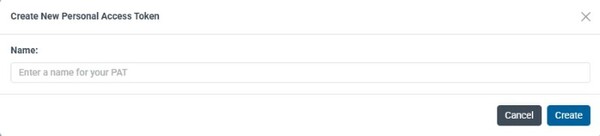
これでCData Connect AI での設定は完了です。
2. Gemini CLI のインストール
【前提条件】:Node.jsバージョン18以上(推奨は20以上)がインストールされていること
次にVS Codeの設定を行っていきます。
VS Codeの統合ターミナルを開き、npmを使用してグローバルにインストールします。
※グローバルインストールすることで、VS Codeのどのワークスペースからでもgeminiコマンドが利用可能になります。
npm install -g @google/gemini-cli
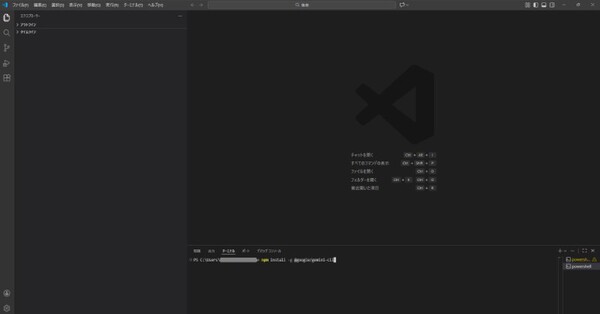
インストールが完了したら、ターミナルに下記のコマンドを入力して、Gemini CLIを起動してみます。
Gemini
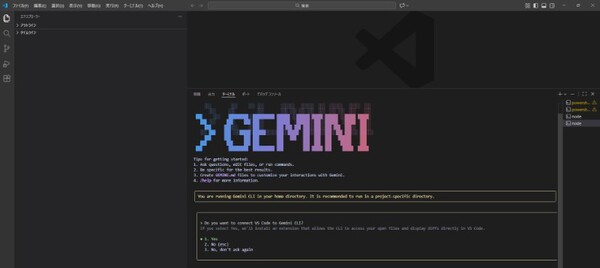
無事に起動したのでインストール完了です。
3. Gemini CLIの設定ファイル構成
Gemini CLIがCData Connect AIを使用できるように、設定ファイルを構成します。
ファイルエクスプローラーまたはターミナルから、下記のようなsettings.jsonを作成します。
【ファイルパス】
Windows:%USERPROFILE%\.gemini\settings.json
Mac/Linux:~/.gemini/settings.json
【settings.json の内容】
{
"mcpServers": {
   "connect-cloud": {
      "httpUrl": "https://mcp.cloud.cdata.com/mcp/",
      "headers": {
        "Authorization": "Basic EMAIL:PAT"  //Replace with your Connect AI's Email and PAT
     },
      "trust": true
   }
 },
"selectedAuthType": "oauth-personal"
}
【重要】
上記ファイルの内容の「EMAIL:PAT」の部分は、手順1.2で作成したCData Connect AIのメールアドレスとPersonal Access Tokenに置き換えてください。
例
"Authorization": "Basic user@example.com:XXXXXXXXXX"
4. VS Codeの統合ターミナルを使ったkintoneへのアクセス
それではいよいよVS Codeの総合ターミナルからGeminiを起動して、実際にkintoneのデータが取得できるか試していきます。
初めてGemini CLIを起動すると、Googleアカウントでの認証が求められます。
ブラウザが開くので、使用したいGoogleアカウントでログインしてください。
VS CodeのターミナルでGeminiを起動します。
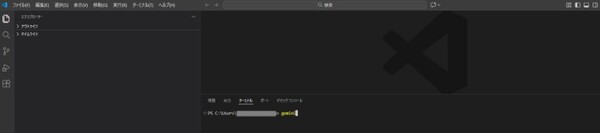
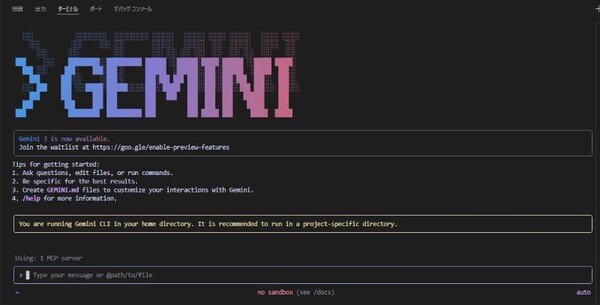
例として「Kintone-Demo-Salesから案件管理(営業支援パック)のデータを取得して10件一覧表にして」と入力してみます。
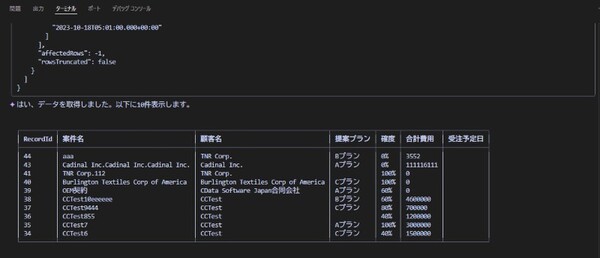
10件のデータがしっかり取得できました。
まとめ
今回はVS CodeからGemini CLIを使用して、CData Connect AI(MCP経由)でkintoneのデータを取得する方法をご紹介しました。
この方法の利点:
- 自然言語でkintoneのデータを操作できる
- SQLを書かずにデータ分析が可能
- VS Codeから離れずに作業できる
CData Connect AIは、kintone以外にもSalesforce、Shopify、Microsoft Dynamics 365などさまざまなSaaSやデータベースに対応しています。
生成AIとデータ連携を組み合わせることで、日々の業務効率を大幅に向上させることができますので、ぜひご利用ください。
データ連携についてご不明なことがありましたら、お気軽にお問い合わせください。