

Stable Diffusion入門 from Thailand 第36回
【無料で軽くて高品質】画像生成AI「Z-Image Turbo」が話題。SDXLとの違いは?
2025年12月12日 09時00分更新


ComfyUI用テンプレートが公開され、導入が容易に
では実際に生成を試してみよう。なお、筆者の生成環境は以下となる。
| CPU | Core i7-13700F(2.1GHz) 16コア24スレッド |
|---|---|
| グラフィックス | NVIDIA GeForce RTX 4070 12GB |
| メモリー | 48GB DDR4 3200MHz |
| SSD | 2000GB(M.2) |
まずはファイルのダウンロードから。必要となるのは「モデル本体(diffusion model)」「テキストエンコーダー(text encoder)」「VAE」の3種類だ。これらはComfyUI内の所定フォルダーに配置する必要がある。
- Diffusion Model(モデル本体)
→ComfyUI/models/checkpoints/
z_image_turbo_bf16.safetensors - Text Encoder(テキストエンコーダー)
→ComfyUI/models/text_encoders/
qwen_3_4b.safetensors - VAE
→ComfyUI/models/vae/
ae.safetensors
それぞれのファイルを上記のフォルダーへコピーすれば準備完了だ。
Z-Image Turboを「ComfyUI」で利用する際には、公開されている専用テンプレートの画面にアクセスし、サンプル画像をComfyUIの画面にドラッグ&ドロップするだけで開始できる。
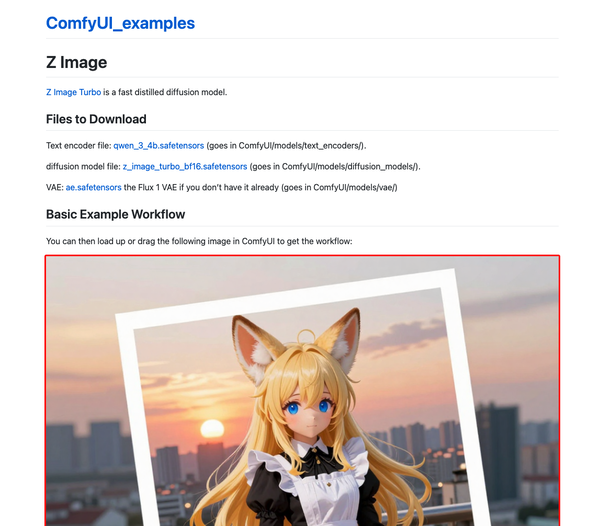
画面下部の画像をComfyUIにそのままドラッグ&ドロップ
表示されたワークフロー。CLIPとVAEが外出しになっていること以外はごくシンプルなものだ。
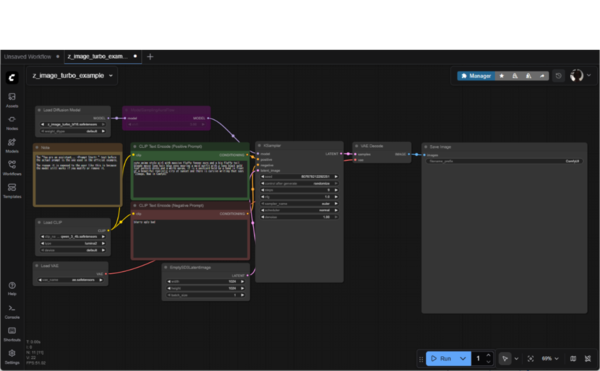
表示されたワークフロー
プロンプトもあらかじめ入力されているので、あとは「RUN」ボタンをクリックするだけだ。
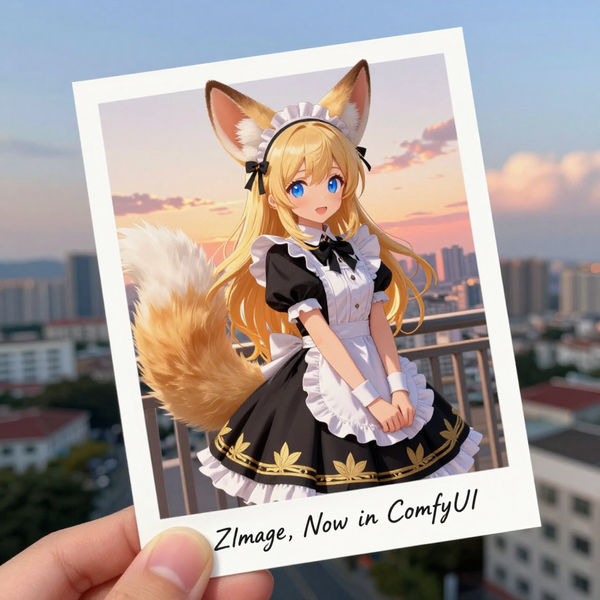
プロンプト:cute anime style girl with massive fluffy fennec ears and a big fluffy tail blonde messy long hair blue eyes wearing a maid outfit with a long black gold leaf pattern dress and a white apron, it is a postcard held by a hand in front of a beautiful realistic city at sunset and there is cursive writing that says "ZImage, Now in ComfyUI"
初回はモデルロードがあるため少し時間がかかるが、それでも30秒ほどで画像が生成された。
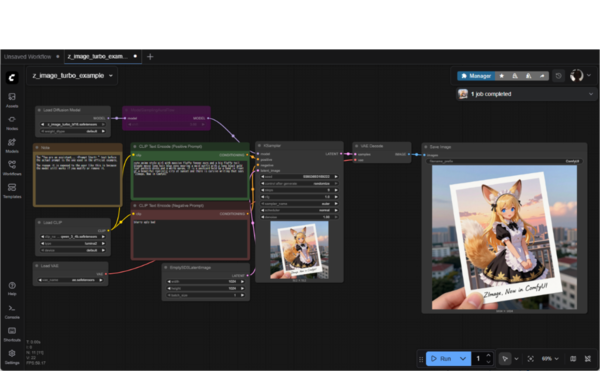
解像度は1024×1024。なお、2枚目以降は15秒ほどで生成可能になった。

この連載の記事
-
第38回
AI
最新の画像生成AIは“編集”がすごい! Nano Banana、Adobe、Canva、ローカルAIの違いを比べた -
第37回
AI
画像生成AIで比較!ChatGPT、Gemini、Grokどれを選ぶ?得意分野と使い分け【作例大量・2025年最新版】 -
第35回
AI
ここがヤバい!「Nano Banana Pro」画像編集AIのステージを引き上げた6つの進化点 -
第34回
AI
無料で始める画像生成AI 人気モデルとツールまとめ【2025年11月最新版】 -
第33回
AI
初心者でも簡単!「Sora 2」で“プロ級動画”を作るコツ -
第32回
AI
【無料】動画生成AI「Wan2.2」の使い方 ComfyUI設定、簡単インストール方法まとめ -
第31回
AI
“残念じゃない美少女イラスト”ができた! お絵描きAIツール4選【アニメ絵にも対応】 -
第30回
AI
画像生成AI「Midjourney」動画生成のやり方は超簡単! -
第29回
AI
創作のプロセスを激変させる画像生成AI「Midjourney V7」の使い方 ドラフトモード、パーソナライズ機能に大注目 -
第28回
AI
ローカル動画生成AIの革命児「FramePack」の使い方 - この連載の一覧へ