松本典子の「はじめよう!Azure Logic Apps/Power Automateでノーコード/ローコード」 第56回
Outlookの「日本の祝日」カレンダーを参照して、祝日の実行をスキップさせる方法
Power Automateで“祝日を除く”平日だけフローを自動処理させるには?
2025年12月10日 11時00分更新


こんにちは、Microsoft MVP(Business Applications)の松本典子です。
皆さんのお仕事の中には、「平日は毎朝この作業を行う」といった定期的なタスクもあると思います。Power Automateには、毎週「決まった曜日」の「決まった時間」にフローを自動実行(トリガー)できる「スケジュール済みクラウドフロー」という機能があります。これを使えば、毎朝の定期タスクをワークフローにして自動化できます。
ただし、スケジュール済みクラウドフローは「祝日」を判定することができません。そのため、たとえば「毎週、平日(月曜日から金曜日)の午前9時に実行する」と設定した場合、平日が祝日であってもフローが自動実行されてしまいます。さらに、祝日が日曜日に重なった場合に月曜日が休みとなる「振替休日」も同様です。
これだと、「会社が休みの日はフローを実行させたくない」という場合に困りますね。そこで今回は、Outlookカレンダーと連携させて「“祝日を除いた平日だけ”フローを実行させる」というクラウドフローの作り方をご紹介します。
1. 祝日の取得方法
祝日を除いた平日だけフローを自動実行させるためには、スケジュール済みクラウドフローで平日にフローを起動したあと、毎回「今日は祝日かどうか」をチェックして、祝日ならばそのまま何もせずフローを終了させればよいでしょう。
ただし、ここで問題となるのが「祝日の取得方法」です。祝日のリストをExcelシートなどで作成し、それを参照させる方法も考えられますが、これは意外と面倒です。
日本の祝日には、日付が固定されているもの(1月1日の元日など)と、固定されていないもの(1月第2月曜日の成人の日など)が入り混じっています。さらに、曜日の並びによっては、振替休日や国民の休日が追加されることもあります。そのため、「2025年の祝日リストをコピーして、年を『2026』に書き換えるだけ」では済まず、祝日の登録ミスも起こりそうです。
そこで今回は、Outlookで提供されている「日本の祝日」カレンダーを使うことにします。これは、Microsoftがユーザー向けに標準で提供しているカレンダーであり、通常はOutlookのカレンダー表示に使いますが、今回はこれをフロー実行時の祝日判定に使うわけです。これならば、あらかじめ正しい祝日が登録されていますから、手間がかからず確実な方法だと言えます。
2. 事前準備
Outlookで「日本の祝日」カレンダーを利用するには、以下の設定が必要です。
まず、Power Automateのフローを作成するMicrosoftアカウントと同じアカウントで Outlook on the Web(outlook.office.com)にアクセスし、サインインします。
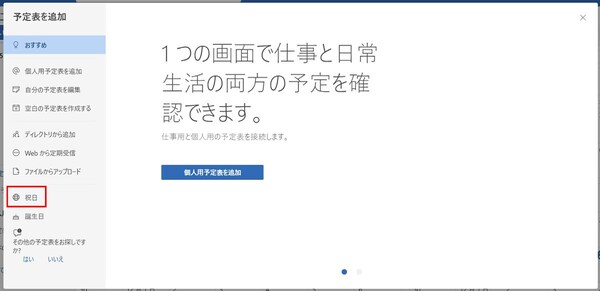
予定表を追加
続いてカレンダー(予定表)を表示し、「予定表を追加」を選択、そして「祝日」をクリックします。
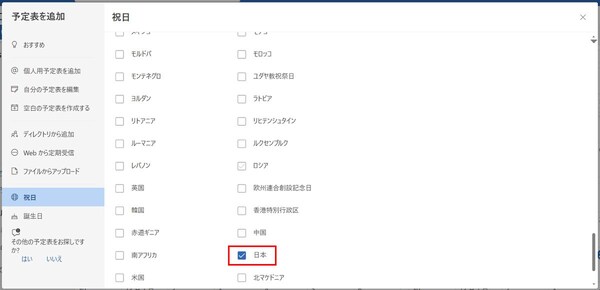
日本をチェック
どこの国の祝日を追加するかが表示されますので、「日本」にチェックを入れます。
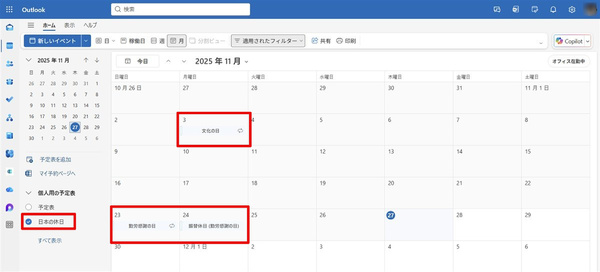
予定表に日本の祝日が追加された
以上の手順で、Outlookの予定表に「日本の祝日」カレンダーが追加されます。

この連載の記事
-
第55回
Team Leaders
フォルダーに入れるだけでPDFに自動変換! Power Automateの標準コネクタで実現する -
第54回
Team Leaders
Teamsで「👍」が付いたらPower Automateのフローを自動実行! そんな方法を教えます -
第53回
Team Leaders
Excelの画面上からPower Automateを実行! “自動化の入り口”にしよう -
第52回
Team Leaders
Microsoft Formsへの入力で、Power Automateフローを実行する! 実践的連携術 -
第51回
Team Leaders
Power Automateの「トリガーの条件」が便利! フローの繰り返し実行を細かく制御しよう -
第50回
Team Leaders
顧客ごとに異なる内容のメールを自動送信! Power Automateで柔軟なフローを実現 -
第49回
Team Leaders
Power Automateで自動作成したメール、Outlookに「下書き保存」するには? -
第48回
Team Leaders
Power Automateで「複数の承認ルート」対応の承認ワークフローを作ろう -
第47回
Team Leaders
「スイッチ」アクションで3種類以上の添付ファイルを自動分類/フォルダー保存する -
第46回
Team Leaders
SharePointリストとExcelを活用して、効率的な「お知らせメール」送信フローを作ろう - この連載の一覧へ