

Windows 11の設定メニューにある「開発者モード」
開発者向けの設定だが、一部危険なものもある
Windows 11には、「開発者モード」と呼ばれる設定がある。アプリケーションのみを使うユーザーには無関係で、むしろセキュリティ強度を落としてしまうような少々危険な機能を有効化するものだ。
開発者モードはWindows 10で導入されたが、本連載では設定項目としては使ったものの、開発者モード自体の設定はしていなかった。25H2で開発者関連の設定が変わったこともあり、ここで開発者モードやその設定について解説しておきたい。
下の画面は、24H2の設定ページ(「設定」→「システム」→「詳細設定」)である。ここは開発モードを含め、開発者向けの設定がまとめてある。
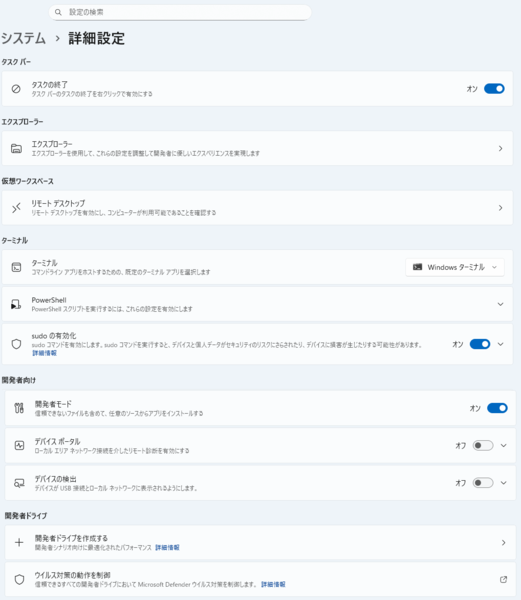
Windows 11 Ver.24H2の「設定」→「システム」→「詳細設定」のページ。25H2にはある「長いパスを有効にする」が24H2にはない
続いては25H2のもの。ここでの違いは、25H2には、詳細設定「エクスプローラー」に「長いパスを有効にする」という設定項目がある。Windowsは、もともとフルパスの長さを末尾のヌル記号を含めて260文字までとしていた。この数値を「MAX_PATH」という。260は半端のようだが、256文字に末尾のヌル文字、フルパス先頭の「<ドライブ文字>+“:”+“\”」(3文字)の合計4文字を足したものが、260文字である。
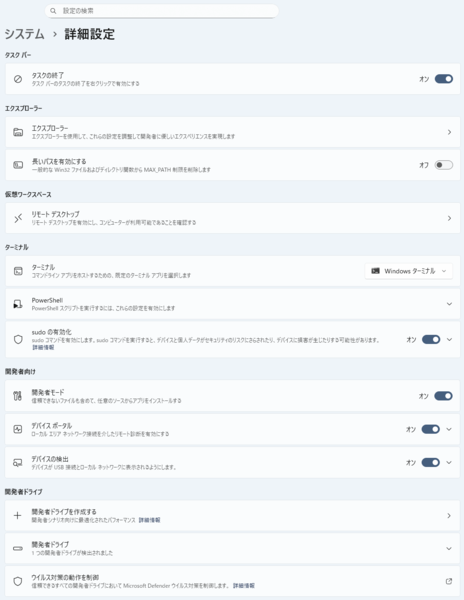
Windows 11 Ver.25H2の同じページ。開発ドライブの設定項目が3つあるのは、すでに開発ドライブを1つ作っているため
メインメモリがMB単位、外部記憶が数百MB程度だった過去のハードウェアでは、MAX_PATHは必要な制限だった。現在では、外部記憶はTBを越え、深いパスを作ることも多くなった。また、ファイル名にユニコードを利用可能になったことから、パスの文字列としての長さも増えている。これに対して、メモリが大きくなり、ファイル名の記録がシステムの負担になることもない。
そこでWindows 10では、設定によって、Windows API側のMAX_PATH制限を解除できるようになった。ただし、これに対応するには、アプリケーション側もMAX_PATH制限にかかわるコードを修正する必要がある。
というのもMAX_PATH制限が有効な場合、MAX_PATHを超えたパスを使ってしまうと、最悪の場合にファイルの保存がエラーとなり、情報を失う恐れがある。APIを呼び出す前にチェックが必要だったからだ。ただし、修正をしないとMAX_PATHを超えるパスのファイルを開くことができなくなる。なお、Windows 11では、メモ帳を含めいくつかのアプリがMAX_PATH制限解除に対応している。
「ターミナル」では、Windowsターミナルを選択し、「PowerShell」では「署名せずに……」をオンにする(項目はこの1つのみ)。これは、Windows PowerShellの「Set-ExecutionPolicy」コマンドと同じで、オンにすると「RemoteSigned」が、オフでは「Restricted」となる。これは、Windows PowerShell(Ver.5.1)の場合だ。
ユーザーがインストールするPowerShell(Ver.7.x)の場合には、デフォルト値が「RemoteSigned」であり、設定の影響を受けない(オフにしても「Restricted」にならない)。
「sudoの有効化」は「オン」にして、「sudoによるアプリケーションの実行方法を構成する」は「インライン」を選ぶ。

この連載の記事
-
第513回
PC
Gmailで外部メール受信不可に! サポートが終わるPOPってそもそも何? -
第512回
PC
WindowsのPowerShellにおけるワイルドカード -
第511回
PC
TFS/ReFS/FAT/FAT32/exFAT/UDF、Windows 11で扱えるファイルシステムを整理する -
第510回
PC
PowerShellの「共通パラメーター」を理解する -
第509回
PC
Windowsにも実装された、生成AIと他のシステムを接続するためのプロトコル「MCP」とは何か? -
第508回
PC
Scalable Vector Graphics(SVG)そもそも何なのか? -
第506回
PC
Windows 11は早くも来秋登場の26H2プレビューの準備が始まる -
第505回
PC
結構変化しているWindows 11のエクスプローラーの基本設定を見直す -
第504回
PC
新しいOutlookとOutlook Classic、そろそろ古いOutlookとExchangeの組み合わせは引退の頃合いか -
第503回
PC
機能が増えたこともあり、寄せ集めから統合化に進むWindowsの便利ツール「PowerToys」 - この連載の一覧へ