ゲーム好き必見! Switch 2の容量不足から解放されるSamsung 512GB microSD Expressカードで、遊び心を満たす新しい楽しさを実感
提供: 日本サムスン


大容量のmicroSD Expressに交換する場合はPCでのデータコピーを推奨
Switch 2にはじめてmicroSD Expressカードを取り付ける場合には、設定メニューから内蔵ストレージに保存しているソフトをmicroSD Expressに転送できる。それに対し、すでにmicroSD Expressカードを装着して利用しており、より大容量のmicroSD Expressカードに交換したい場合には、異なる手順でソフトなどを転送する必要がある。
任天堂は、別のmicroSD Expressカードを利用する場合には、それまで使っていたmicroSD ExpressカードをSwitch 2から取り出し、その中に保存されているデータをPCで新しいmicroSD Expressカードにコピーするよう推奨している。
この場合、Switch 2から取り出したmicroSD Expressカードを、PCに接続したUSB接続のmicroSD Express対応リーダーライターやmicroSD Express非対応のリーダーライター、PC内蔵のmicroSDリーダーライターなどに取り付け、microSD Expressカード内の[Nintendo]フォルダをフォルダごとPC内のストレージにコピーする。
そして、カードリーダーライターに新しいmicroSD Expressカードを取り付け、先ほどコピーした[Nintendo]フォルダをフォルダごと新しいmicroSD Expressカードにコピーする。コピーが終了したら、新しいmicroSD ExpressカードをSwitch 2に取り付けることで交換が完了する。
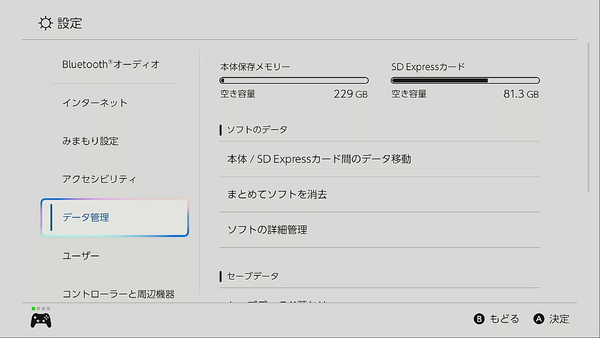
約157GBのデータが保存され、空き容量が81.3GBの256GB microSD Expressカードを512GBのP9 Expressに交換してみた
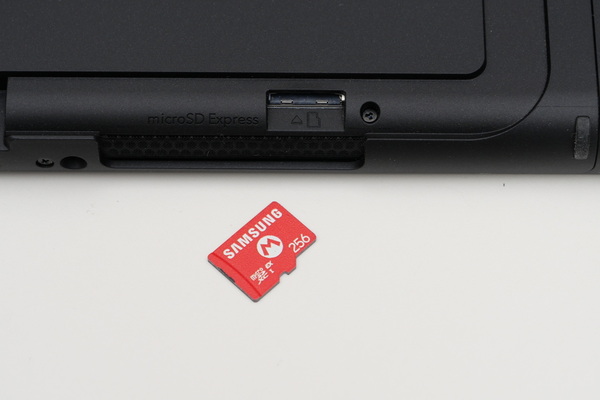
本体の電源をシャットダウンしてmicroSD Expressカードを取り出す
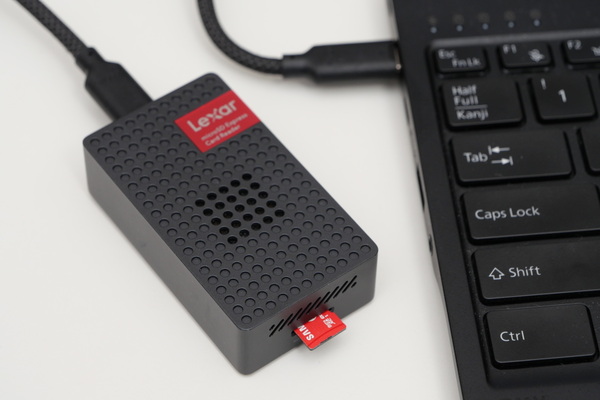
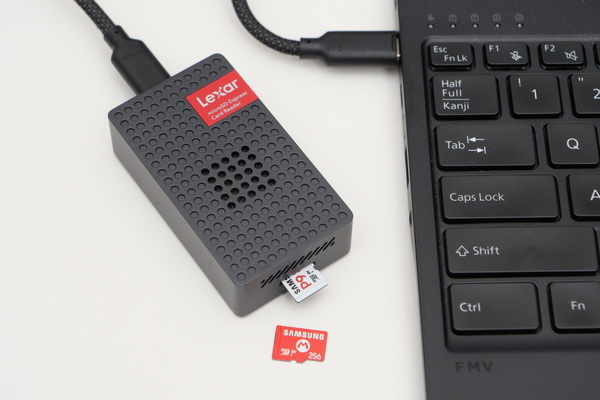
PCに接続したカードリーダーに取り出したmicroSD Expressカードを装着
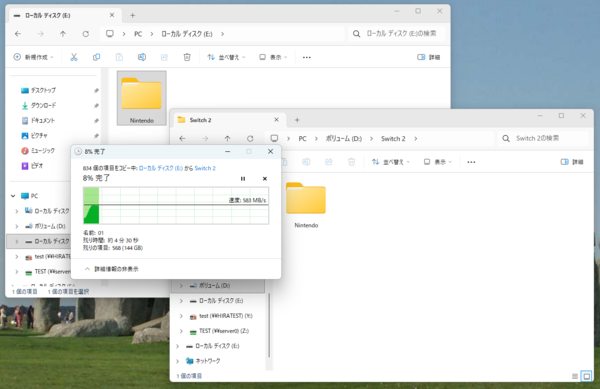
microSD Expressカード内の[Nintendo]フォルダをフォルダごとPC内のストレージにコピー
コピーが終了したら、カードリーダーから256GBのmicroSD Expressカードを取り出してP9 Expressの512GBを装着
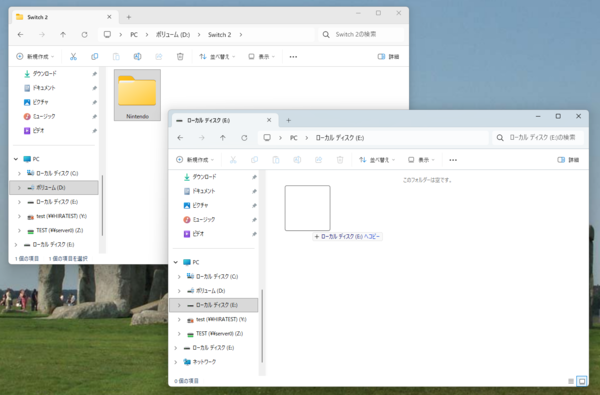
P9 ExpressへPCにコピーした[Nintendo]フォルダをコピー
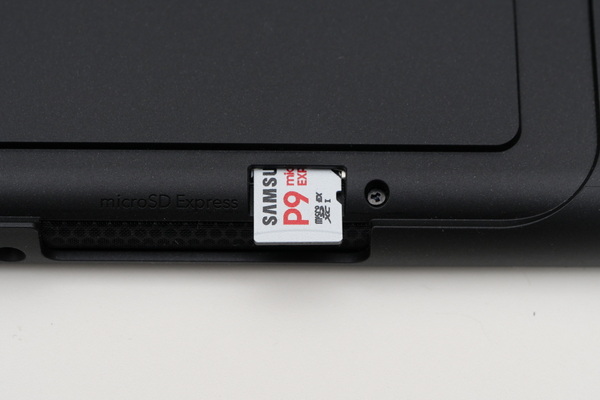
コピーが終了したらP9 Express 512GBをSwitch 2に装着
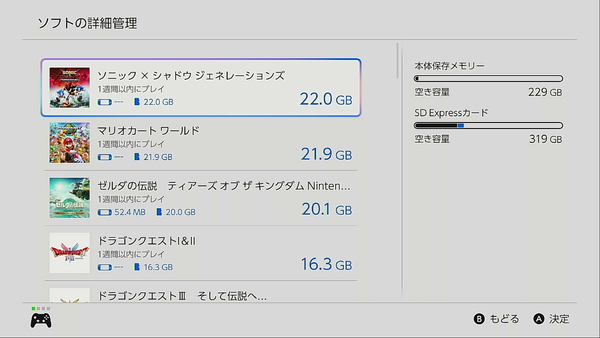
Switch 2を起動すると、それまでと変わらずソフトや保存データが認識され、microSD Expressカードの空きも319GBに増えた
データコピーは、PC内蔵のリーダーライターと別途用意したUSB接続のリーダーライターを使うなど、2つのリーダーライターを同時に使えるなら、古いmicroSD Expressカードから新しいmicroSD Expressカードにデータを直接コピーしてもかまわない。
また、PCリーダーライターがなく、USB接続のリーダーライターも持っていないため、これに合わせて購入しようと考えているなら、1台で2枚のカードを同時に読み書きできるリーダーライターの利用もいいだろう。
そのひとつが、エレコムのリーダーライター「MR3C-D20EBK」だ。実際に試してみたが、このリーダーライター1台で一方のmicroSD Expressカードから別のmicroSD Expressカードに問題なくデータをコピーできた。
なお、こういった2枚同時に読み書きできるリーダーライターの場合、一方が通常のSDカード対応、もう一方がmicroSDカード対応となる場合がほとんどのため、一方をSDカードに変換するアダプターが必要となる。すでにmicroSDカードをSDカードに変換するアダプターを持っているならそちらを使えばいいし、持っていなくても変換アダプターは安価に購入できるため、別途用意すればいいだろう。
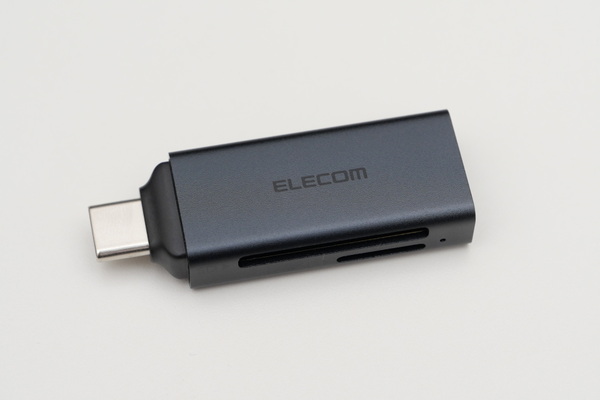
これ1台で2枚のカードを同時に読み書きできるエレコムのリーダーライター「MR3C-D20EBK」
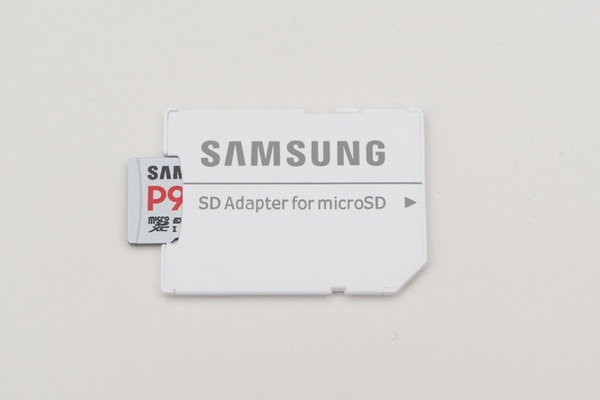
一方が標準サイズのSDカードスロットなので、SDカード変換アダプターを利用する必要がある
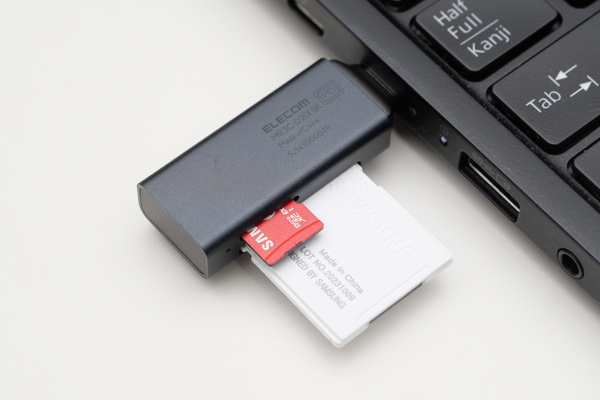
このように2枚のカードを同時に取り付ければ、古いmicroSD Expressカードから新しいmicroSD Expressカードに直接データをコピーできる
そして、実際にmicroSD Express対応リーダーライターのRW540を使い、約157GBのデータが保存されている256GBのmicroSD Expressから512GBのP9 Expressにデータをコピーする時間を計測してみた。
256GBのmicroSD ExpressからPC内のSSDにコピーするのに約5分。そのデータを新しい512GBのP9 Expressにコピーするのに約11分。つまり、合計で約16分かかった。
microSD Express対応リーダーライターを使い、読み出し、書き込みともにmicroSD Expressカードの最大限の速度を発揮させれば、思ったほど時間はかからないという印象だ。
ただし、microSD Express非対応のリーダーライターを利用する場合には、より長い時間がかかる。実際にmicroSD Express非対応のUSB 3.0リーダーライターを利用して先ほどと同じ作業を行なったところ、microSD Express 256GBからPCへのコピーに約33分、PCからP9 Express 512GBへのコピーに約33分と、1時間以上かかった。今回は実際に試さなかったが、USB 2.0対応カードリーダー利用時には、さらに倍以上の時間がかかるはずだ。
それでも、この転送は何度も行なうわけではなく、基本的には1度だけなので、寝ている間や他の用事をしている間に終わればいい、というように考えて作業すれば、そこまで気にはならないだろう。
■Amazon.co.jpで購入

PCがない場合は、ソフトを一度削除してmicroSD Expressカードを交換し、再インストールする
任天堂は、microSD Expressカードの交換はPCでデータをコピーするように推奨しているが、PCを持っていない場合にはこの方法は使えない。そういう場合はどうすればいいのか。
Switch 2にUSBストレージなどを接続してコピーする方法は、そもそもSwitch 2がUSBストレージの利用に対応していないため使えない。Switch 2のUSBポートにカードリーダーライターを装着してコピーできれば簡単だったのだが、こればかりは仕様なのでしょうがない。
また、カードリーダーライターをスマホに取り付けてコピーすることも、できなくはないだろう。ただ、その間スマホを長時間使えなくなることや、コピー中にスマホのバッテリーが尽きてしまうことでコピーが失敗するリスクもあり、お勧めしづらい。
そこで、PCがない場合には次の方法がいいだろう。まず、本体の内蔵ストレージにすべて収まるように、保存しているソフトの中から容量の多いものやなるべく最新のものを削除して、microSD Expressカードに保存している残りのソフトやキャプチャデータなどをすべて内蔵ストレージに移動させ、microSD Expressカードを空にする。
その後、新しいmicroSD Expressカードに交換し、内蔵ストレージからあらためてソフトやデータを転送したり、削除したソフトの再インストールを行なう。
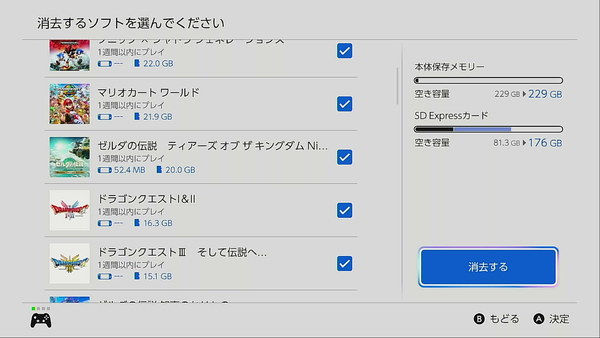
PCが使えない場合は、保存しているソフトを削除して残りのデータを内蔵ストレージに移動させてmicroSD Expressを空にしてから交換すればいい
Switch 2からソフトを削除したとしても、セーブデータは本体の内蔵ストレージに残るため、再インストールすればまた同じセーブデータでプレイできる。ソフトの再ダウンロードが必要となるので時間はかかるが、この方法なら別途カードリーダーやPCを用意することなくmicroSD Expressカードを交換可能だ。