

みやさとけいすけの工具探検隊 第106回
「そのType-C充電遅くない?」eMarkerも読める激安USBテスター「KWS-X1」があれば、遅さの原因がわかるかも【レビュー】
2025年11月17日 18時00分更新


●プロトコルテストで対応機能のチェック
プロトコルテストは、充電器の機能を試すのに向いている機能。USB PDやQC(Quick Charge)といった高速充電規格に対応しているかどうかが調べられるほか、実際に電圧を変化させて出力させるといったことが可能です。
まずはUSB PD対応の充電器を用意し、KWS-X1を接続。Sinkモードをオンにしていると、起動するはずです。続いて、基本画面からBACKボタンを押してメニューを表示し、「2 Protocol」を選びます。
まずは「Auto-Test」を試してみましょう。
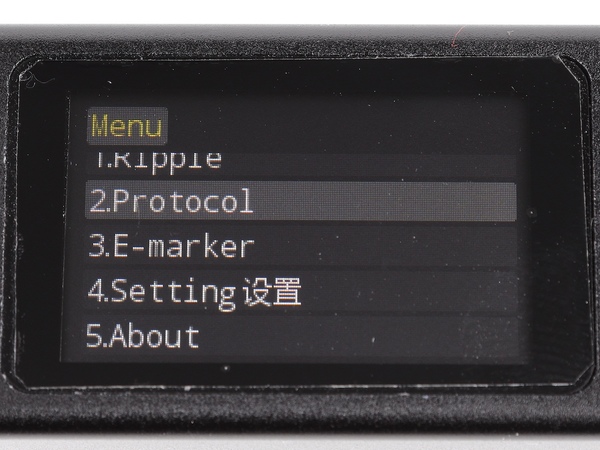
メニューで「2 Protocol」を選んでOKボタンを押します
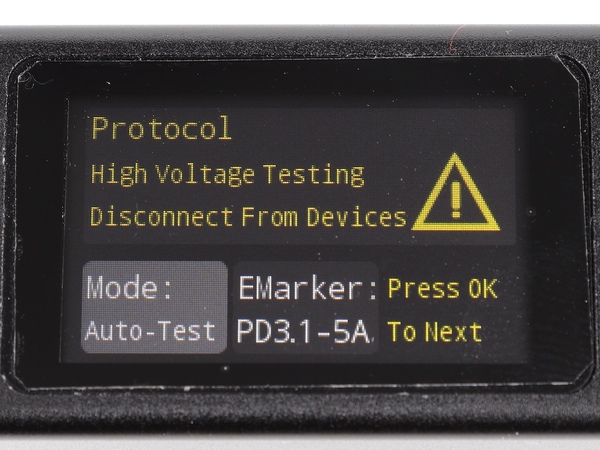
モードは「Auto-Test」、eMarkerは「PD3.1-5A」を選びます
Auto-Testは、KWS-X1が対応している高速充電機能を片っ端から試してくれる機能。つまり、充電器がもつ機能を調べてくれるわけです。
試しに、手元にあった140WのUSB PD対応充電器を見てみましょう。プロトコルテストの実行は、OKボタンの長押しです。
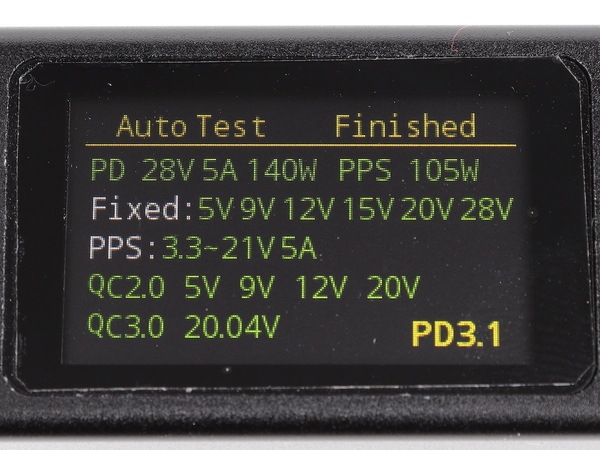
出力可能なモード情報となるPDO、QCへの対応情報などがわかります
この画面から、PDは140Wまで対応で、PPSは105W対応、電圧は5/9/12/15/20/28V出力が可能、QCは2.0/3.0対応で20Vまで、といったことがわかります。
続いて、Auto-PDを試してみましょう。
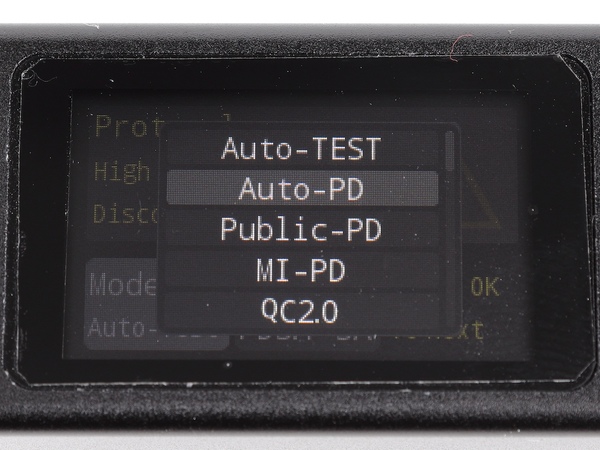
「Auto-Test」から「Auto-PD」へと変更し、OKボタン長押しで実行します
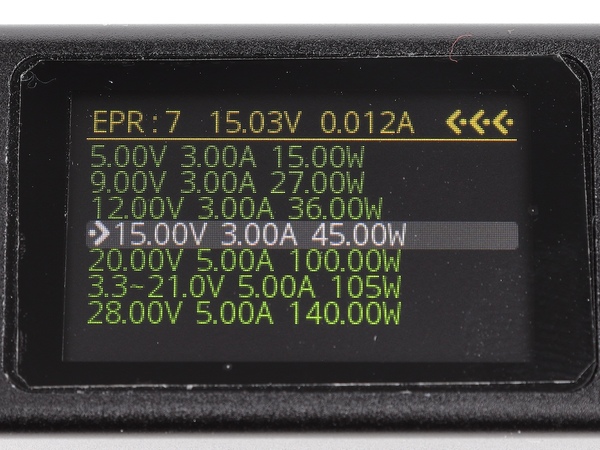
するとPDO一覧が表示されます。選んでOKボタンを押すと、電圧が変化
PDO一覧が出たら◀▶ボタンで任意のPDOを選び、OKボタンを押します。すると、実際に出力電圧が変化するはずです。
これをうまく活用すると、任意の電圧を出力するトリガーデバイスとしても使えます。PD非対応なのにType-Cを電源端子として装備している激安ノートとか、そういったものへの給電もできるようになるわけです。
ただし、想定外の電圧を無理やり供給することができるため、操作を間違えると、接続したデバイスが壊れる可能性もあるので注意しましょう。
なお、今回はUSB充電器に直接KWS-X1を接続しましたが、USB Type-Cケーブルで接続しても同じようにテストできます。ただし、60Wまでのケーブルを使ってしまうと、いくら140Wの充電器を接続しても、60Wだと認識されるので注意しましょう。

この連載の記事
-
第109回
自作PC
ドライヤーじゃ物足りない? “本気の熱風”が欲しい人に届けたいヒートガン入門 -
第108回
自作PC
【本物みたい!】安全に“工具で遊べる”おもちゃレビュー -
第107回
自作PC
これ1台で90kg運搬+軽作業も!折りたたみ式の万能ツールワゴンがめちゃ便利 -
第105回
自作PC
まとわりつくネジが嫌すぎる! 激安消磁器でドライバーの磁力をリセット【レビュー】 -
第104回
自作PC
私にも磁界が見える…!iPadの磁界を可視化してみた【実験】 -
第103回
自作PC
“左右で違う”が正解!3点で掴めるトリグリッププライヤーの使い心地が地味に革命的でした -
第102回
自作PC
“濡れない・柔らか・あったか”三拍子そろったネオプレーングッズが気になる -
第101回
自作PC
光の“質”まで測れる! 色温度&演色性がわかる照度計「SK-8202」を使ってみた -
第100回
自作PC
激安工具3製品で「バリ取り」にチャレンジ! 曲面の取れ具合は、ハンドルの形状で変わるのか? -
第99回
自作PC
最高かよ! USBのケーブルやポートの正体を暴ける「USB CABLE CHECKER3」 - この連載の一覧へ