

10月16日にPowerToysの新たな安定版0.95.0がリリース
10月16日にPowerToysの安定版、Release v0.95.0が公開された。新機能は、日の出と日没などの時刻でダークモード、ライトモードの切り替えをする「Light Switch」のみ。
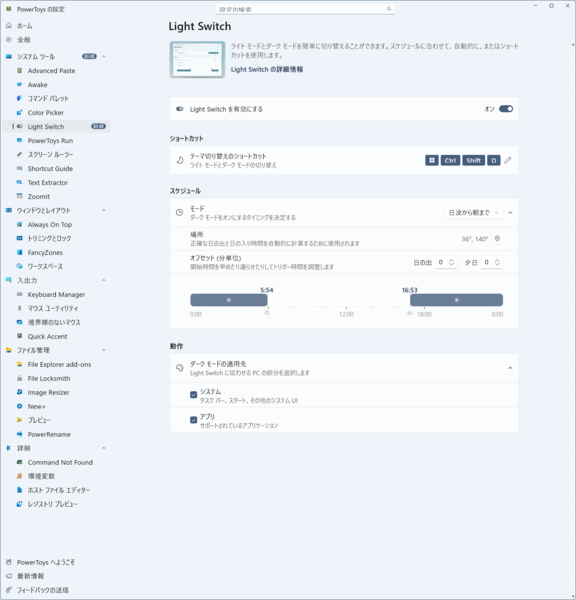
PowerToys v0.95.0の新機能であるLight Switch。ユーザー指定の時刻や日の出、日の入りに合わせて、ライトモードとダークモードを切り替える
ただ、本連載では紹介していないv0.94.0で、ホットキーの衝突検出やホームページの整理といった機能の統合が進んで一体感が出てきた。今回は、PowerToysのRelease v0.94.0の機能を含めて、v0.95.0を解説する。
それぞれの変更点は、Microsoftのブログ記事にまとめてあるほか、GitHubにリリースノートがある。
●PowerToys v0.94
https://devblogs.microsoft.com/commandline/powertoys-0-94-is-here-settings-search-shortcut-conflict-detection-and-more/
●PowerToys v0.95 https://devblogs.microsoft.com/commandline/powertoys-0-95-is-here-new-light-switch-utility-faster-command-palette-and-peek-with-spacebar/
v0.94では、以前は「ダッシュボード」と呼ばれていた「ホームページ」のレイアウト設定が大きく変更された。

PowerToys v0.94.0以前で使われていたダッシュボード。ここで設定のオンオフが可能で、個別のモジュールの設定ページを開くことができた
PowerToys v0.94.0のホームページ。以前のモジュールは、ユーティリティと名称が変わり、ショートカットの一覧と機能のオンオフ、設定ページへの移行ができる
ダッシュボードでは機能ごとにホットキーと機能のオンオフが1つになっていたが、ホームページでは、機能のオンオフとホットキーの表示が分離され、ホットキーが一覧できるなど、競合もわかりやすくなった。また、機能は「モジュール」と呼ばれていたが、v0.95では「ユーティリティ」に変更になっている。
小さなモジュールからスタートしたPowerToysでは、複数のユーティリティ(モジュール)が1つの実行ファイルに入っていた。今後の発展を考え、ユーティリティは独立した実行ファイルとして実装されることになった。
以下の表は、v0.95のユーティリティとホットキー、実行ファイルをまとめたものだ。

これを見る限り、ユーティリティの独立化は、完了しているように見える。ただし、これらの実行ファイルは、PowerToys本体からホットキーなどで、呼び出したときに動作することが前提になっており、実行ファイルを単独で実行させても動作しないようだ。
ただし、タスクトレーのPowerToysアイコンのクリックで、「クイックアクセス」が開き、いくつかのユーティリティを直接起動できる。
また、標準状態でWindowsのホットキーと競合するものがあるが、ユーティリティを有効化すると、PowerToys側のホットキーが有効になる。
キーボードショートカットの競合が見つけやすくなった
ここでWindowsのキーボードショートカットに関して、簡単に説明しておく。Windowsでキーボードショートカットと呼ばれるものには、3つの種類がある。1つは、特定のアプリケーション(たとえばExcelやWordなど)で定義されているキーボードショートカットである。これは、該当のアプリケーションがアクティブな場合のみ有効で、非アクティブ状態では無効なキーの組み合わせとなる。
もう1つは、Windowsのデスクトップ、ウィンドウ、標準アプリなどで使われるキーボードショートカットだ。これらは、アプリケーションのキーボードショートカットと同じく、特定のウィンドウやデスクトップがアクティブなときに有効となる。
また、ウィンドウやダイアログ、テキスト領域などで使えるキーボードショートカットは、システムの標準定義として、サードパーティのアプリケーションでも同じものが定義される。たとえば、「Ctrl+C」によるテキストのコピーなどがこの種のキーボードショートカットに含まれる。
3つ目は「ホットキー」とも呼ばれ、デスクトップやウィンドウの状態にかかわらず、常に有効なキーボードショートカットである。たとえば、Windowsロゴキーによるスタートメニューのアクティブ化や「Alt+Tab」によるウィンドウ切り替えなどだ。
PowerToysの場合、ユーティリティは何か別の作業中に起動するものが多く、ホットキーが多数定義される。これまでは、キーボードショートカットの競合については、何もサポートされていなかった。v0.94では競合を検出して、これを解決するためのダイアログを開くことが可能になった。
PowerToysでWindowsなどのホットキーと競合したとき、ホームページ上部に警告が表示される
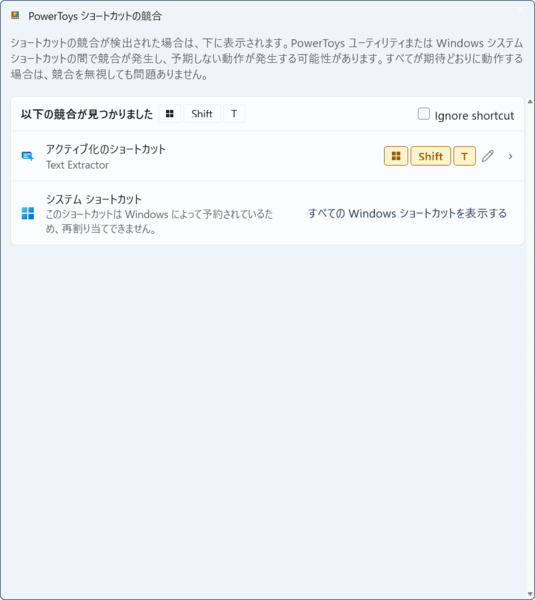
競合時には、PowerToys側が優先される。Windowsのホットキーを使いたい場合には、PowerToys側のキーボードショートカットを変更するか、機能を無効にする
「Keyboard Manager」で「キー」とされているのは、キーボードの1つのキートップを指す。これに対して「ショートカット」とは, 修飾キー(Shift、Ctrl、Alt、Windowsの各キー)と「キー」(これを修飾キーに対してファイナルキーと呼ぶことがある)の組み合わせを指す。ショートカットは、複数の修飾キーを許すが、ファイナルキーは1つだけしか指定できない。

この連載の記事
-
第513回
PC
Gmailで外部メール受信不可に! サポートが終わるPOPってそもそも何? -
第512回
PC
WindowsのPowerShellにおけるワイルドカード -
第511回
PC
TFS/ReFS/FAT/FAT32/exFAT/UDF、Windows 11で扱えるファイルシステムを整理する -
第510回
PC
PowerShellの「共通パラメーター」を理解する -
第509回
PC
Windowsにも実装された、生成AIと他のシステムを接続するためのプロトコル「MCP」とは何か? -
第508回
PC
Scalable Vector Graphics(SVG)そもそも何なのか? -
第507回
PC
Windows 11の「開発者モード」とは何か? -
第506回
PC
Windows 11は早くも来秋登場の26H2プレビューの準備が始まる -
第505回
PC
結構変化しているWindows 11のエクスプローラーの基本設定を見直す -
第504回
PC
新しいOutlookとOutlook Classic、そろそろ古いOutlookとExchangeの組み合わせは引退の頃合いか - この連載の一覧へ