


OpenAIが10月21日に公開した「ChatGPT Atlas」は、ブラウザとChatGPTを一体化した新しいWebブラウザだ。現時点ではmacOS向けに提供されており、Windowsやモバイル版は今後の提供が予定されている。ふだんのWeb閲覧に加え、いま開いているページの要点整理や文章の書き換えといった作業を、サイドバーのChatGPTにそのまま任せられる。別タブへ切り替えて指示する必要がなく、作業の流れを途切れさせないAIブラウザというのが最大の特徴だ。
まずはインストール
さっそくインストールしてみよう。MacユーザーならChatGPTを開くとこのような画面が表示されるので「Download」をクリックすればよい。表示されていない場合はChatGPT Atlasのページからダウンロードしよう。
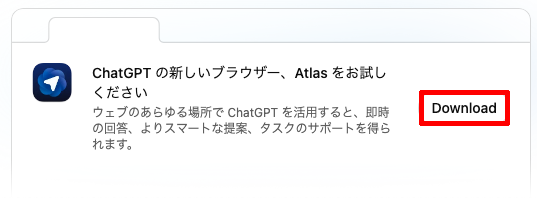
Downloadをクリック
ダウンロードが終わったらいつものようにアプリアイコンをアプリケーションフォルダーにドラッグ。
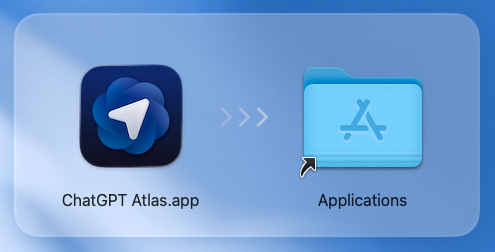
アプリをフォルダーにドラッグ
インストラクション画面が表示されるので「ChatGPTを使用してログイン」をクリック。

「ChatGPTを使用してログイン」をクリック
「Chrome」または「Safari」を利用している場合、ブックマークをそのままインポートすることができる。どちらかを選んで「インポートを開始」をクリック。

「インポートを開始」をクリック
ChatGPT Atlasはユーザーのブラウズ履歴を記録し、それを元にスマートな回答や先を見越した提案ができるようになっている。これを活かすためにメモリー機能を「オンにする」必要がある。なお「スキップする」を選ぶとこの機能は使えないが、履歴が記録されることもない。
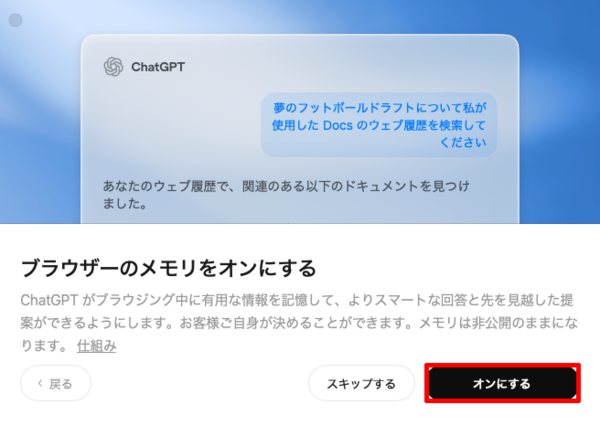
「オンにする」をクリック
ChatGPT Atlasをデフォルトブラウザーとして使用したい場合は「デフォルトに設定する」をクリック。また、引き続き以前のブラウザーをデフォルトにしておきたい場合は「スキップする」をクリックだ。
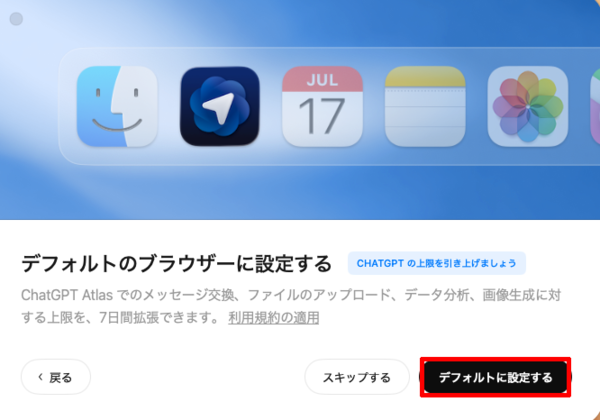
「デフォルトに設定する」をクリック
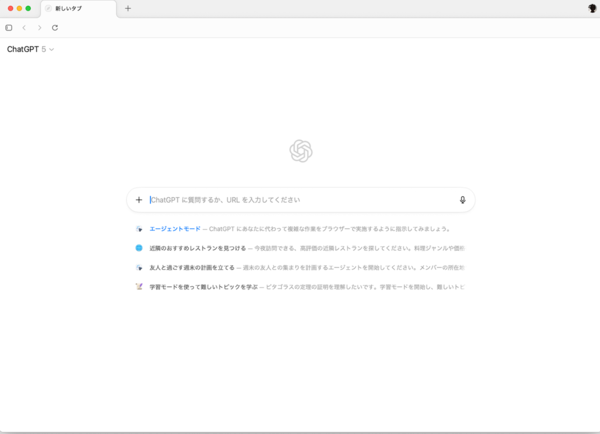
以上でChatGPT Atlasのインストールは完了だ。

この連載の記事
-
第44回
AI
「こんなもの欲しいな」が、わずか数時間で形になる。AIツール「Google Antigravity」が消した“実装”という高い壁 -
第43回
AI
ChatGPT最新「GPT-5.2」の進化点に、“コードレッド”発令の理由が見える -
第42回
AI
ChatGPT、Gemini、Claude、Grokの違いを徹底解説!仕事で役立つ最強の“AI使い分け術”【2025年12月最新版】 -
第41回
AI
中国の“オープンAI”攻撃でゆらぐ常識 1兆パラ級を超格安で開発した「Kimi K2」 の衝撃 -
第39回
AI
xAI「Grok」無料プラン徹底ガイド スマホ&PCの使い方まとめ -
第38回
AI
【無料】「NotebookLM」神機能“音声概要”をスマホで使おう! 難しい論文も長〜いYouTubeも、ポッドキャスト化して分かりやすく -
第37回
AI
OpenAIのローカルAIを無料で試す RTX 4070マシンは普通に動いたが、M1 Macは厳しかった… -
第36回
AI
無料で「Gemini 2.5 Pro」が使える!グーグル「Gemini CLI」の使い方を簡単解説 -
第35回
AI
【無料】グーグル神AIツール5選 「Google AI Studio」はこれがやばい -
第34回
AI
ローカルAI、スマホでサクッと動かせる グーグル「AI Edge Gallery」 - この連載の一覧へ