


「Copilot」を活用する①
【活用提案】iPadで生成AI「Copilot」を使いこなすための基本をマスターしよう
2024年09月18日 13時00分更新


会話のスタイルを指定して質問する
Copilotの特徴のひとつとして、会話のスタイルが選択できる点が挙げられる。これは、選択したスタイルに合わせた回答を引き出せるというもの。具体的に選べるのは次のとおりだ。
・「より創造的に」(Copilot Proでは「クリエイティブ」と表記)
想像力豊かで独創的な回答を生成するモード。ウィットに富んだ回答を引き出せるので、詩や物語の創作、ユニークなアイデア出しなどに適している。
・「よりバランスよく」(Copilot Proでは「バランス」と表記)
情報量と簡潔さのバランスが取れた回答を生成するモード。「より創造的に」と「より厳密に」の中間ぐらいの位置づけで、一般的な用途に適している。
・「より厳密に」(Copilot Proでは「厳密」と表記)
ファクトを重視した回答を生成するモード。事実関係の確認や数値計算など、正確さが求められる場面に適している。ただし、やや古い情報を引き出してくることもある。
このように目的に合わせてスタイルを選択できるのはCopilotの便利なところだ。ただし、質問内容によっては、どのスタイルを選択しても回答がほとんど変わらないことがある。そのため、実際に使ってみて違いがあるかを確認しながら利用するといいだろう。
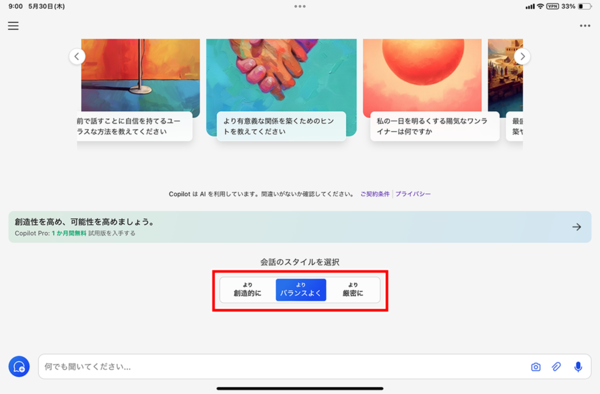
選択した会話のスタイルに従ってCopilotが回答するようになる。どんな違いがあるか、ひととおり試してみよう。
なお、設定によっては、会話のスタイルの選択肢が表示されない。この場合は、設定を変更して選択肢を表示させよう。なお、表示されていない場合は「よりバランスよく」がデフォルトとして選択される。
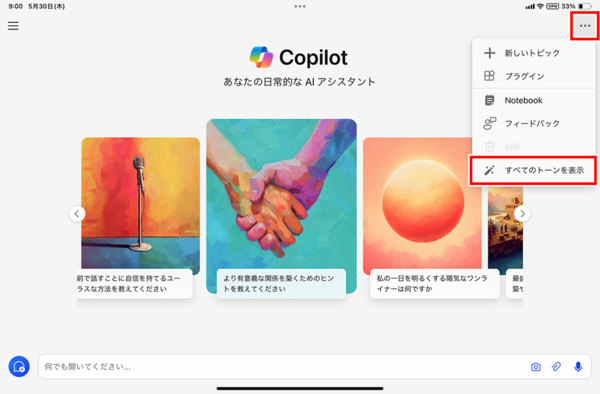
画面右上の「…」をタップし、「すべてのトーンを表示」を選択すると会話のスタイルが表示される。消す場合も同じ手順を行えばいい。
ちなみに、会話のスタイルが表示されていない場合、「GPT-4を使用する」のスイッチが表示される。このスイッチをオンにすると「より厳密に」が選択される。事実を重視したい場合は、こちらをオンにするようにしよう。
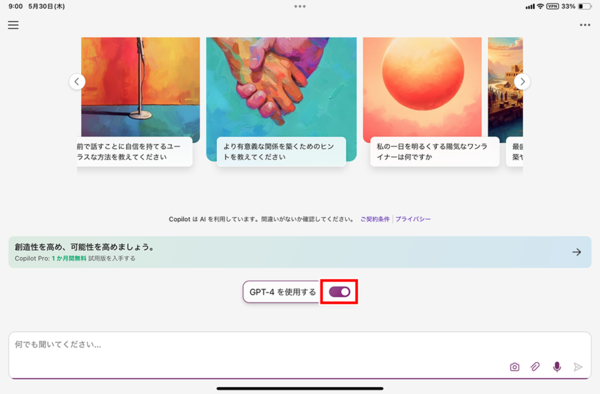
「GPT-4を使用する」をオンにすると、会話のスタイルの「より厳密に」で回答される。

この連載の記事
-
第52回
Apple
【活用提案】「ライブ変換」は使い慣れればかなり便利! コツを覚えてiPadでサクサク入力しよう -
第51回
Apple
【活用提案】iPadのキーボード入力は初期設定では使いにくい! スムーズな文字入力環境を整えよう -
第50回
Apple
【活用提案】iPadで快適に文字入力をするなら外付けキーボードが必須! 正しい選び方はこれ -
第49回
Apple
【活用提案】AIを使ってラクラク完成! 話題の「Canva」でプレゼン資料を作るコツ -
第48回
Apple
【活用提案】プレゼン資料の作成に必須の「Keynote」アプリをもっと便利に使うワザ -
第47回
Apple
【活用提案】iPadならすぐに使える! 「Keynote」を活用してプレゼンテーションを作成しよう -
第46回
Apple
【活用提案】「Goodnotes」のあまり知られていない便利機能を利用してもっと自在にノート作りをしよう! -
第45回
Apple
【活用提案】「Goodnotes」の基本操作と便利なカスタマイズ法を覚えて効率よくノートを作成しよう! -
第44回
Apple
【活用提案】定番の「Goodnotes」を快適に使うために最初に見直しておきたい設定はコレ! -
第43回
Apple
【活用提案】iPadの「ショートカット」や「集中モード」を使ってさらに効率的なホーム画面を実現しよう! -
第42回
Apple
【活用提案】アプリのウィジェットをホーム画面に使いやすく配置してiPad作業をもっと快適にしよう! - この連載の一覧へ