

まずはWindows PCを使ってRaspberry Pi Imagerをダウンロード、microSDにイメージを作る
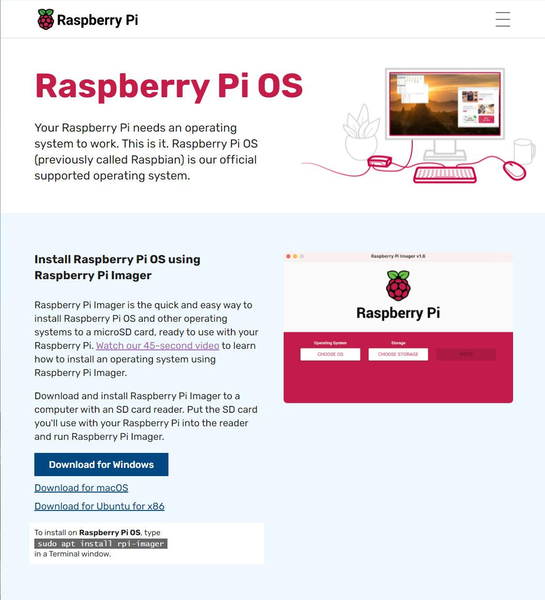
まずRaspberry Pi OSをダウンロード
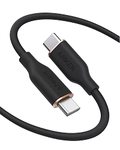
Raspberry Pi 400を実際に楽しむには、前述したスターターキットに含まれているマウスやHDMIケーブル、USB Type-Cケーブル&電源、SDカード、HDMI対応ディスプレーが必要だ。まずは起動&システムのためのRaspberry Pi OSをWindows環境のパソコンを使ってダウンロードすることから始めよう。
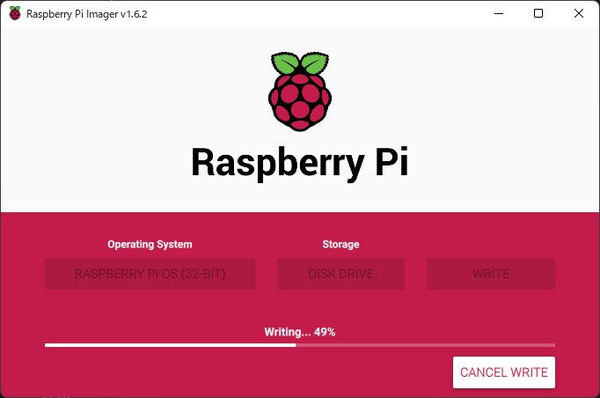
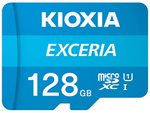
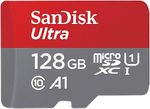
筆者は前述のビギナーズガイド巻末の付録の指示に従って、Windowsパソコンで「Raspberry Pi Imager」をダウンロード。画面上のガイダンスの通りにOSの選択をし、ストレージにSDカードを選択。セットしたmicroSDカードに、OSイメージファイルを書き込んで作業を終了した。
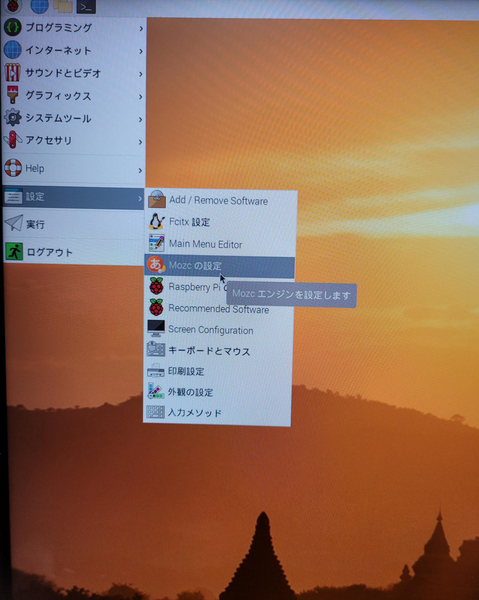
Raspberry Pi OSの導入されたmicroSDカードでRaspberry Pi 400を起動して設定のMozcの設定で、かな漢字変換やキーボードの指定をする
続いてRaspberry Pi 400のmicroSDカードスロットに、先ほどのOS Imageの入ったmicroSDカードをセットして、マウス、HDMIケーブル、USB Type-Cケーブル&電源、SDカード、HDMI対応ディスプレーのすべてを接続して電源オン。
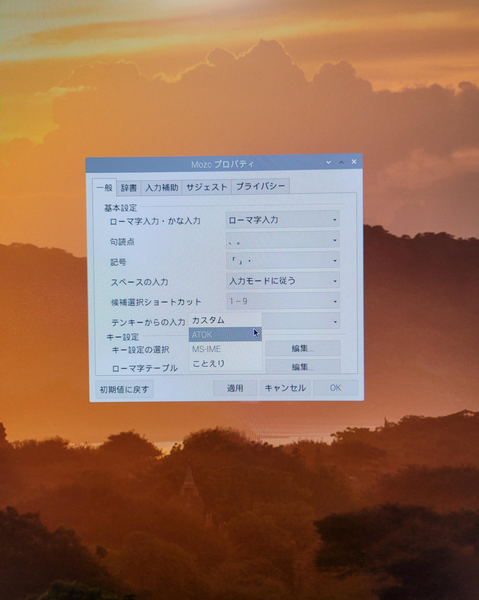
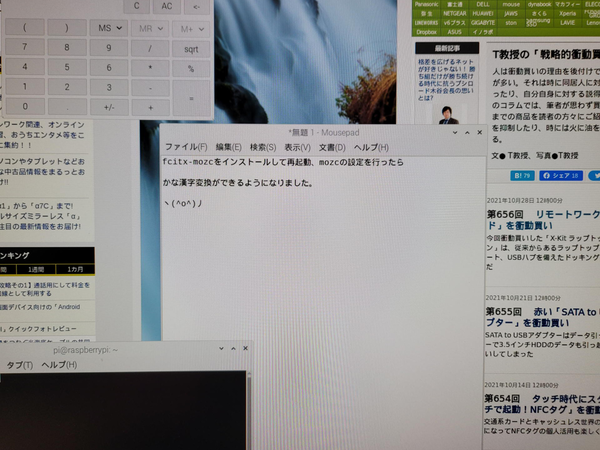
画面の指示に従って作業を進めることで、設定作業は問題なく完了。設定を終了すればすでに日本語環境にはなっているので、ウェブなどでは漢字は表示される。漢字入力のためには、設定メニューの中のMozcの設定をする必要がある。筆者はローマ字入力とキー設定には、使い慣れているATOKスタイルを選択した。再起動すれば、かな漢字変換が使える日本語パソコン環境だ。
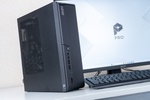
今回、Raspberry Pi OSのダウンロードとmicroSDカードへのイメージファイルの作成は、筆者の原稿書きマシンであるThinkCentre M630e TinyとEIZOの37.5インチFlexScan EV3895ディスプレーで実施した。実際のRaspberry Pi 400も予備のHDMIケーブルを常時引き出してあるEV3895ディスプレーにつないで、即やってみた。

この連載の記事
-
第855回
スマホ
Galaxy Z Fold7用「両面アラミド繊維ケース」をやっぱりの衝動買い -
第854回
トピックス
それでも現金を持たざるを得ない現況で、ジッパー付きセキュリティポーチ靴下を衝動買い -
第853回
トピックス
3COINSのクリアワイヤレスキーボードが1000円に値下がりしたのでまた衝動買い -
第852回
トピックス
価格は優秀、剃りは凡庸 USB充電可なシャオミ製電動シェーバーを衝動買い -
第851回
トピックス
出張も旅行もこれ一台! 「クリップ型USB Type-C充電器+タップ」を衝動買い -
第850回
トピックス
年初にAndroid搭載のカラーE Ink端末「Bigme B751c」を衝動買いして9ヵ月使ってみた -
第849回
トピックス
理論派が作った“変態ピック”を半世紀ベーシストが衝動買い -
第848回
トピックス
“ケーブル紛失ゼロ”の未来系SSDケースを衝動買い -
第847回
トピックス
北欧製の密閉縦型製氷皿“アイスブレーカー”を衝動買い -
第846回
トピックス
今も愛用のThink手帳に迫るブギーボード「BB-21」を衝動買い -
第845回
トピックス
レガシーなタフスマホ「TORQUE G04」を5980円で衝動買い - この連載の一覧へ