

キーボードとディスプレーを接続すれば
見た目はパソコン
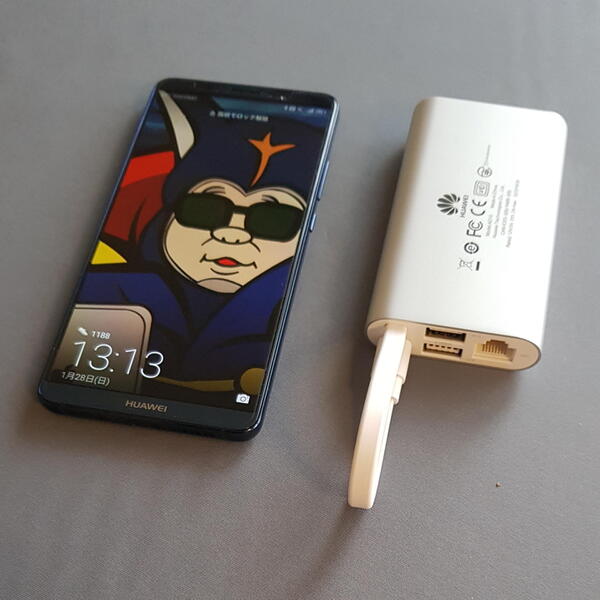
HUAWEI Mate 10 ProとMateDockで出張パソコンを置き換えたい
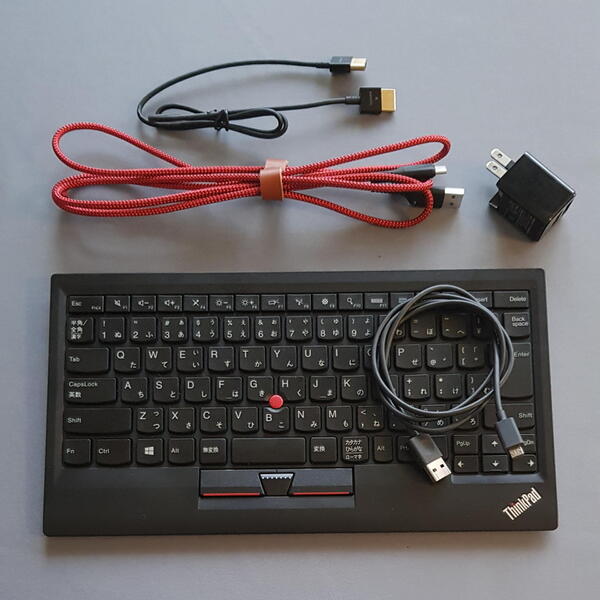
出張パソコンとして使うには、マウスやキーボード、USB/ACアダプターそれらを接続するケーブル類も必要だ
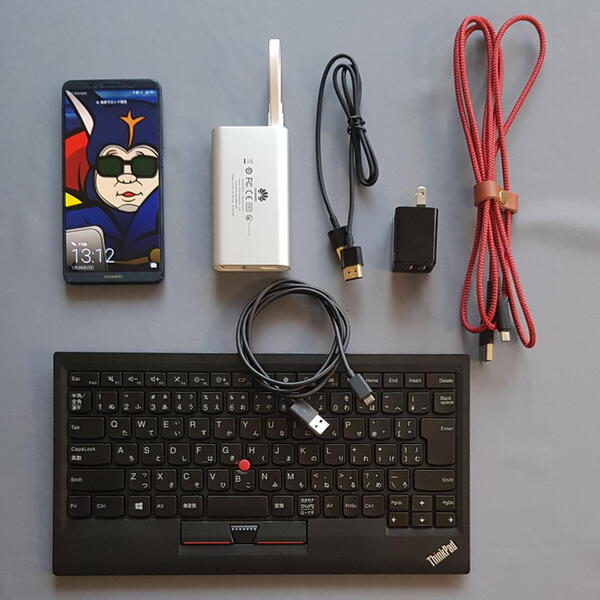
これ全部と、あとは出張先のホテルのHDMIテレビをモニターとして使う
MateDockとスマホ以外で必要になるのは、映像出力のためのケーブル(今回はHDMIケーブルを用意)、MateDockに電力供給するためのUSB/ACアダプターとType-Cケーブルとなる。また、ケーブル脱着式の外部キーボードとMateDockを有線接続する場合はUSBケーブルも必要となる。
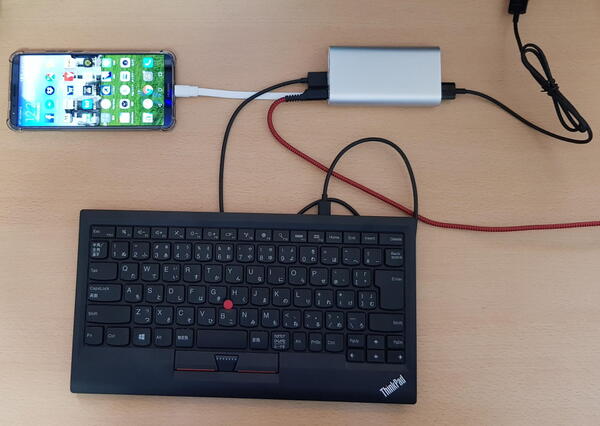
結線はこんな感じ。快適入力にはやはりトラックポイント付きのこのキーボードが最低クラス
接続方法は極めて簡単だ。MateDockからの白いType-Cケーブルをスマホと接続し、MateDockのHDMIポートと外部ディスプレーをHDMIケーブルで接続する。
外部のUSB/ACアダプターからのUSB Type-CケーブルをMateDockに接続し、最後にキーボードとマウスをMateDockのUSBポートに接続すれば完了だ。
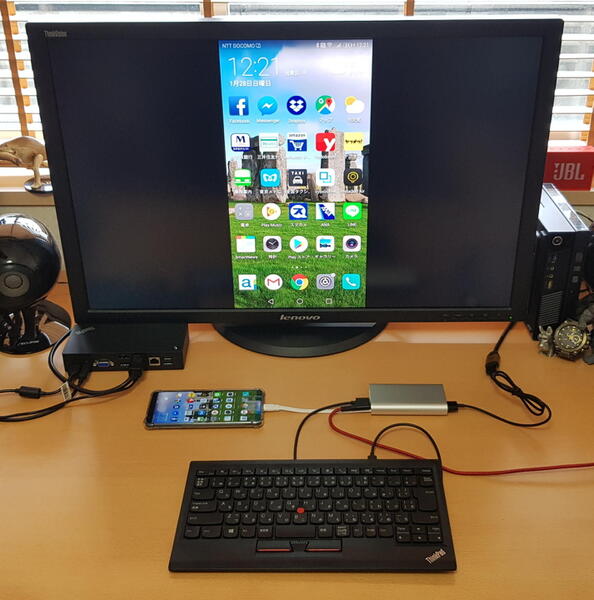
結線してパワーオンすると速攻でスマホ(端末)画面がミラーリングされる
スマホの電源を入れると、現在表示されている縦長の端末画面が外部大型ディスプレーに表示される。
スマホの上部からお知らせ画面を引き出すと、「投影」に関するお知らせの部分に現在の画面の状況が記されている。今は、状況が「端末モード」であることがわかる。
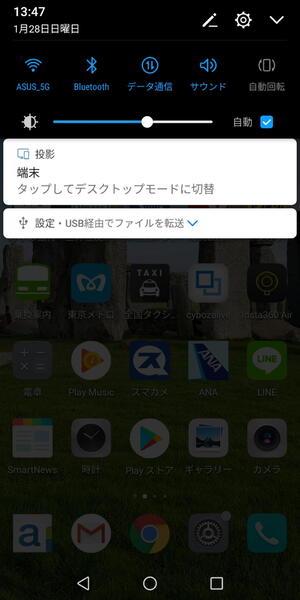
スマホ画面のお知らせの端末行をタップすると「デスクトップモード」に切り変わる
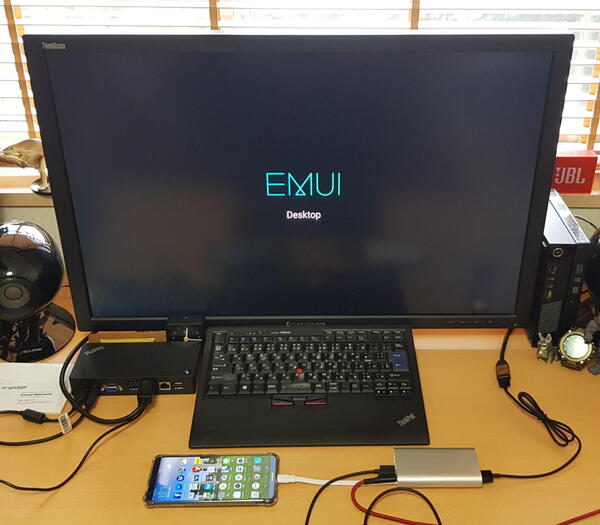
EMUI Desktopの起動画面がほんの短い間だけ表示される
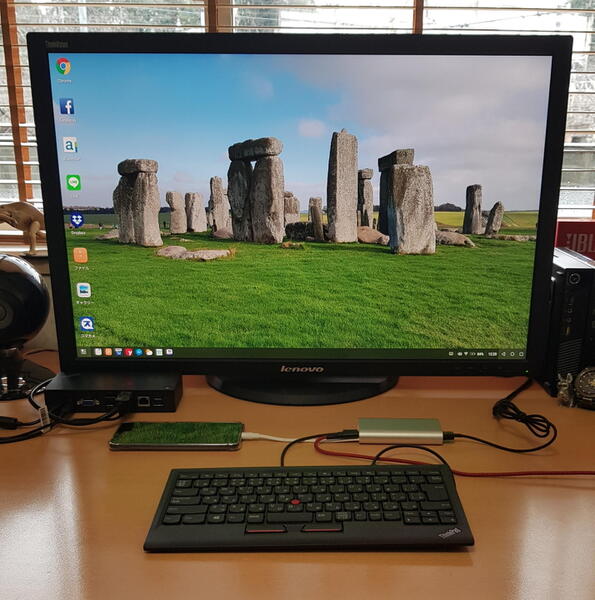
ユーザーがお好みで設定した壁紙やアイコンがデスクトップ画面に表示される
このお知らせの部分を1回タップすることで、外部のディスプレーに表示されている画面がパソコンのような横型の「デスクトップモード」に切り替わる。アイコンの配列やデスクトップモードの時の壁紙も自由に設定可能だ。
今回はポインティングデバイス付のキーボードである「TrackPointキーボード」を使用しているのでマウスの必要性はないが、外部入力デバイスを使用しない場合には、現在接続しているスマホの画面をタッチ操作パネルとして利用できる。
これは後述するプロジェクターを使用したプレゼンテーションなどでは活躍の場の多い機能だ。

この連載の記事
-
第861回
スマホ
「思想は未来、端子は過去」のリン酸鉄系リチウムイオン電池を衝動買い -
第860回
スマホ
「この店で一番重いスマホが欲しい!」と言って、BlackView BV7300を衝動買い -
第859回
デジカメ
“1987の記憶を首から提げる” KODAK Charmeraを衝動買い -
第858回
スマホ
USBケーブルの“正体”を暴くType-C結線チェッカーを衝動買い -
第857回
スマホ
全ポートType-C化に時代を感じつつ、CIOのUSB ACアダプタ「NovaPort TRIO II」を衝動買い -
第856回
スマホ
遊べる“ビジネス電子ペーパー”EZ Sign NFCを衝動買い -
第855回
スマホ
Galaxy Z Fold7用「両面アラミド繊維ケース」をやっぱりの衝動買い -
第854回
トピックス
それでも現金を持たざるを得ない現況で、ジッパー付きセキュリティポーチ靴下を衝動買い -
第853回
トピックス
3COINSのクリアワイヤレスキーボードが1000円に値下がりしたのでまた衝動買い -
第852回
トピックス
価格は優秀、剃りは凡庸 USB充電可なシャオミ製電動シェーバーを衝動買い -
第851回
トピックス
出張も旅行もこれ一台! 「クリップ型USB Type-C充電器+タップ」を衝動買い - この連載の一覧へ